
みなさん、こんにちは。日本語教師のHinakoです。
突然ですが、リスニング教材って作るのが大変だと思いませんか?
私はとにかく自分の声が嫌いで、自分の録音された声を聞くのを気持ち悪いとさえと感じます。そんな悩みを一気に解決してくれるツールがGoogle AI Studioです!
今日は、Google AI Studioを使って初級日本語クラス用の**会話ダイアログ(リスニング教材)**を無料で作る方法をご紹介します。これ、去年の春ごろはNative Speech Generation(ネイティブスピーチジェネレーション)」という名前で出てたんですが、Text-to-Speech になり、どうも仕様が変わって、ちょっとわかりにくいので2026年5月現在のやり方を記録しておきたいと思います。
Google AI Studioって何?
Google AI Studioは、GoogleのAIモデル「Gemini」を無料で試せるプラットフォームです。テキスト生成はもちろん、テキストを自然な音声に変換する「音声生成機能」も使えます。
日本語教師として特に注目したいのが、マルチスピーカー(複数話者)モードです。話者1・話者2と役割を分けて設定すると、2人の人物が会話しているような自然なダイアログ音声が作れます。しかも無料!
主な特徴:
- 30種類以上のスタジオ品質のAI音声が使える
- 複数話者モードで会話ダイアログが作れる
- 口調・スピード・雰囲気を自然言語で細かく指定できる
- 70以上の言語に対応(もちろん日本語OK!)
- 生成した音声ファイルはダウンロード可能
なぜ日本語クラスに使えるの?
初級クラスのリスニング教材には、こんな悩みがありますよね:
- 教科書の音声では足りない、もっと練習させたい
- 学習者のレベルに合ったオリジナルの会話を使いたい
- 本物っぽい自然な会話音声がほしい
Google AI Studioなら、自分でスクリプトを書いて、その場で音声にできます。レストランでの注文、買い物、友達との日常会話など、クラスのテーマに合わせた教材がすぐ作れます。
作り方:ステップごとに解説
ステップ① Google AI Studioにアクセス
aistudio.google.com にアクセスして、Googleアカウントでログインします。
利用するにはGoogleの無料アカウントが必要です。

ステップ2をせず、すぐにステップ3に行く方法がありました。
もともとGenerate Speechという機能だったのに、なんだか複雑になってましたたが、このリンクに行くだけですぐに会話を入れられます。
https://aistudio.google.com/generate-speech
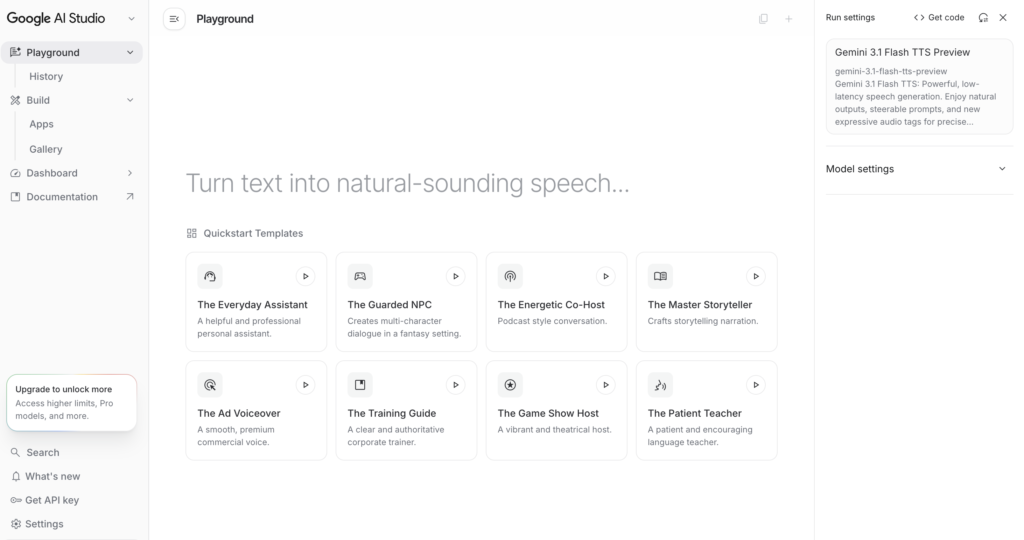
ステップ② Gemini 3.1 Flash TTS Previewを選ぶ
右に出ている、Gemini 3.1 Flash TTS Previewを選んで、モデルを選びます。モデルは一番上のGemini3.1 Flash TTS Preview です。ここまでめんどくさいですが、選びます。
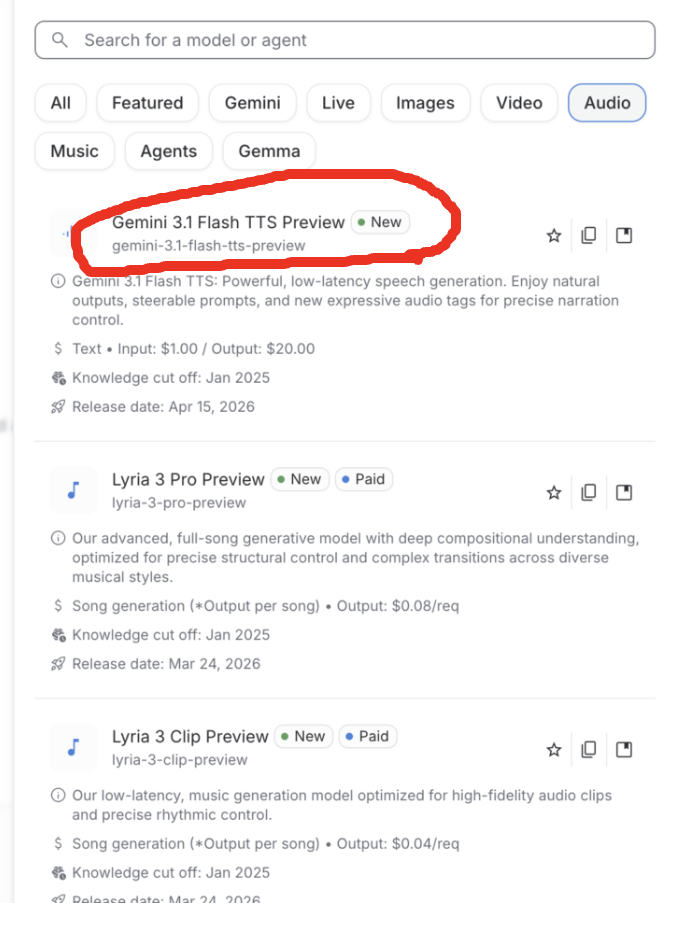
ステップ③ 会話を入れます
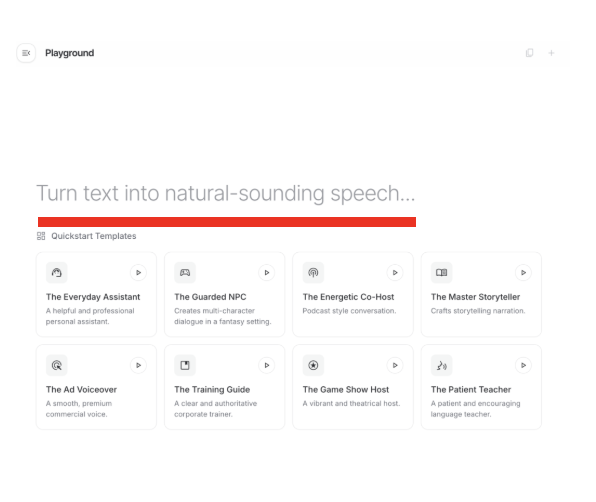
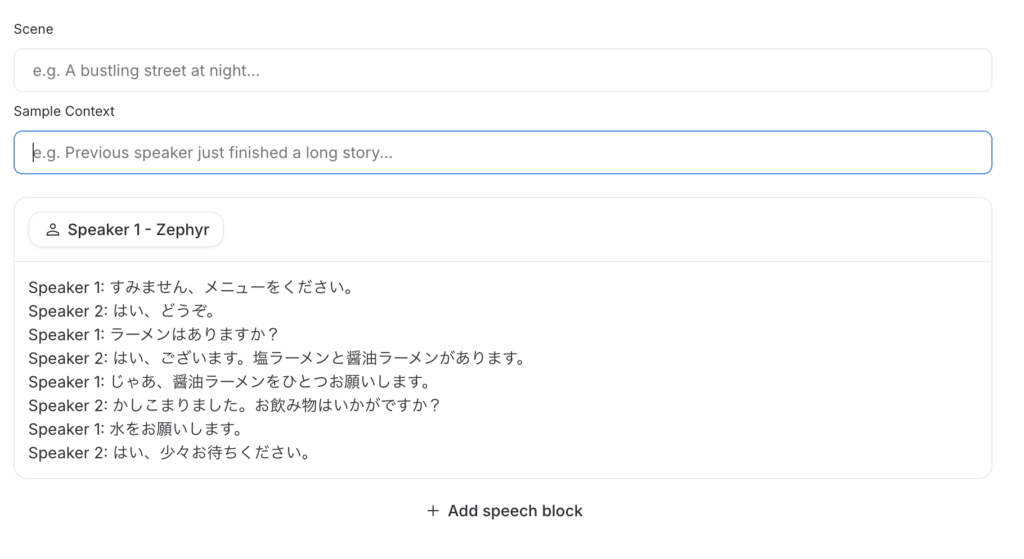
上の薄い文字で、Turn Text into natural-sounding speechというところをクリックすると
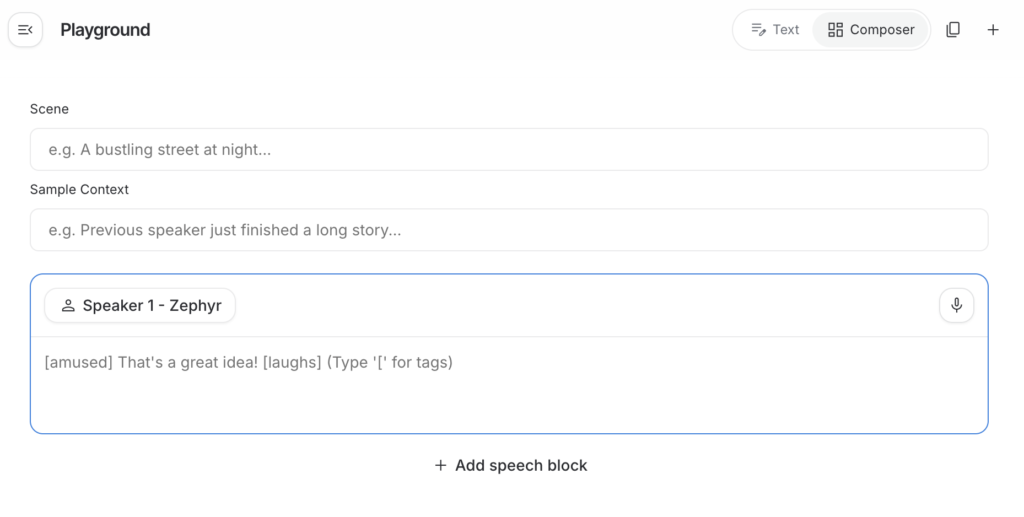
これがでるので。会話をぺたっとSpeaker1に貼り付けます。
Speaker 1: すみません、メニューをください。
Speaker 2: はい、どうぞ。
Speaker 1: ラーメンはありますか?
Speaker 2: はい、ございます。塩ラーメンと醤油ラーメンがあります。
Speaker 1: じゃあ、醤油ラーメンをひとつお願いします。
Speaker 2: かしこまりました。お飲み物はいかがですか?
Speaker 1: 水をお願いします。
Speaker 2: はい、少々お待ちください。
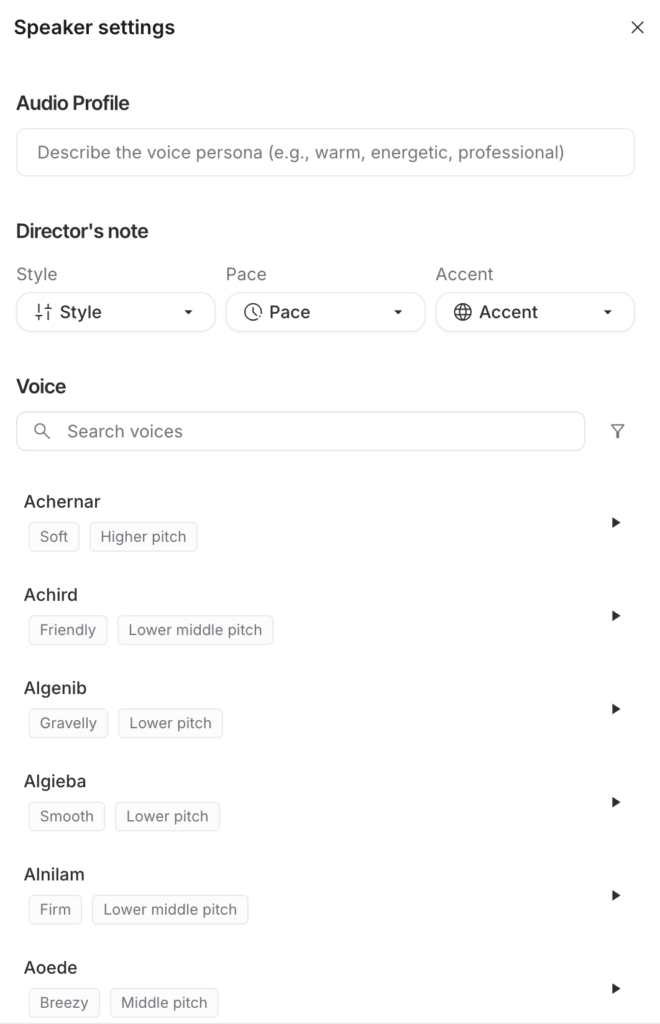
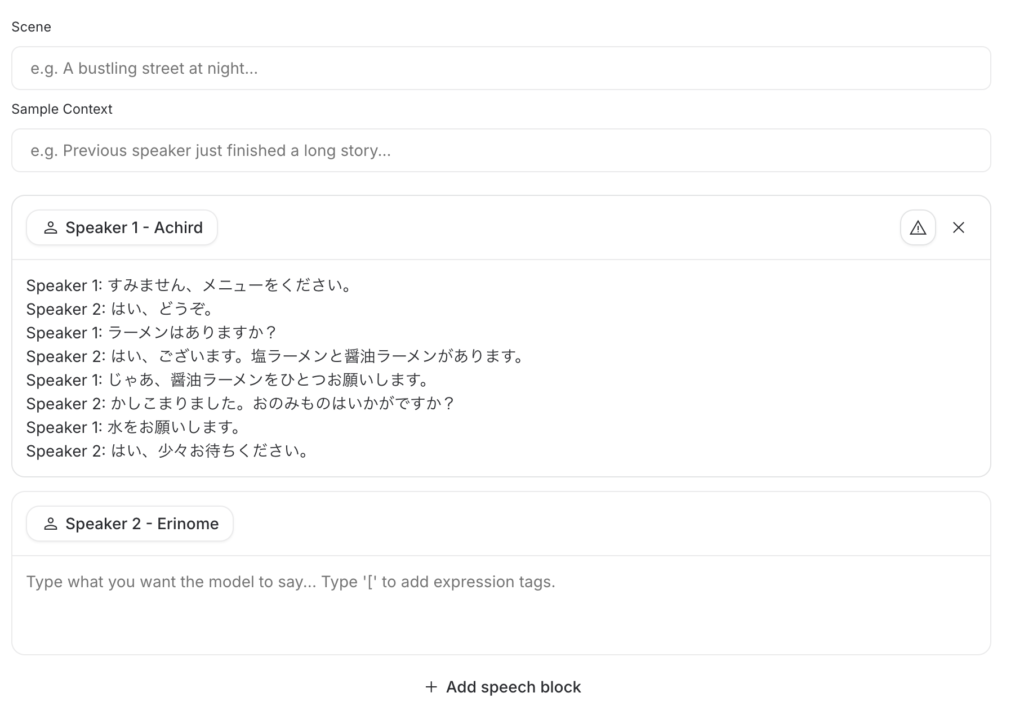
ステップ④ 話者2(Speaker2)を選びます
Add speech block を選んで、話者2(Speaker 2)を選びます。年齢や性別など色々違う声の人を選べますからご自身で色々試してみてください。ここではスタイルやペースも変えることができます。
ステップ⑤ 生成してダウンロード
RUN「実行」ボタンを押すと音声が生成されます。再生して確認し、問題なければダウンロード!
実際に作ってみた!
今回私が作ったのは、初級クラス向けの日常会話ダイアログです。
別バージョン
発話者のスタイルを変えてみました。店員さんはちょっとやる気のない感じというかコソコソしてみました。流石に店員さんは明るくいてほしいですが、例えばお医者さんと患者さんという設定なら、元気のない患者さんの声がしっくりくるんじゃないでしょうか。
実際に生成してみての感想:
- 日本語の発音がとても自然!
- 2人の声の違いがしっかりわかる
- 初級向けのゆっくりめのスピードも指定できる
- 生成はほんの数秒!
授業での使い方:実際にやっていること
① リスニング問題
作った会話音声を聞かせて、内容理解の問題を出します。「二人は何を注文しましたか?」「店員は何と言いましたか?」など、初級レベルに合わせたシンプルな問題でも、本物っぽい会話音声があるだけで一気にリアリティが増します。
② ディクテーション
音声を聞きながら聞こえた言葉をそのまま書き取るディクテーションにも最適です。スピードを落として生成することもできるので、初級クラスには少しゆっくりめに設定した音声を使うと聞き取りやすくなります。また、「何回聞いてもいいよ」と自分のペースで繰り返し聞かせる自律学習にも使えます。
こんな使い方もあります:
- シャドーイング練習:自分のペースで繰り返し聞かせる
- ロールプレイの準備:本物の会話を聞かせてからペアワークへ
注意点
① 一度ダウンロードすると編集できない
生成した音声ファイルはダウンロード後に編集することができません。「ここだけ言い直したい…」というときは、スクリプトを修正してもう一度生成し直す必要があります。ダウンロード前に必ず再生して確認しましょう!

② イントネーションが間違っていることがある
AIが生成した音声は、日本語のイントネーションが不自然だったり、アクセントが違ったりすることがあります。
でも、これをむしろ授業で活用できます!
「この文、どこか変だと思いませんか?」と学生に問いかけ、間違ったイントネーションを一緒に聞き比べて直す——これ自体が優れたリスニング・気づきのアクティビティになります。「正しい音声を聞かせる」だけでなく、「違いに気づく耳を育てる」という能動的な学びにつながります。
またイントネーションの問題は、スクリプトの漢字をひらがなにしたり、ひらがなを漢字にして試してみると修正できたりできなかったり。
③ 長いスクリプトは分けて生成するのがおすすめ
長いスクリプトは途中で声が変わることがあるので、短めに分けて生成するのがおすすめです。
- 商用利用の場合はGoogleの利用規約を確認してください
まとめ
Google AI Studioの音声生成機能を使えば、オリジナルの日本語会話ダイアログが無料で・すぐに・簡単に作れます。教科書にはない、自分のクラスにぴったりの教材が作れるのが最大の魅力です。
まずはアクセスして、簡単な会話を1つ作ってみてください!
読んでいただきありがとうございました。