みなさん、こんにちは。日本語教師のHinakoです。
みなさんはBrisk Teachingをご存知ですか。
Brisk Teachingは、ChromeブラウザのAI拡張機能で、教師の仕事を大幅に効率化してくれるツールです。でも…機能が多すぎて、多分30以上はあります。
最初は何から使えばいいか迷いますよね。私は訳がわからなくなり去年使い始めて、少し寝かせて、本当に使えるものだけ今は厳選して使っているという感じです。
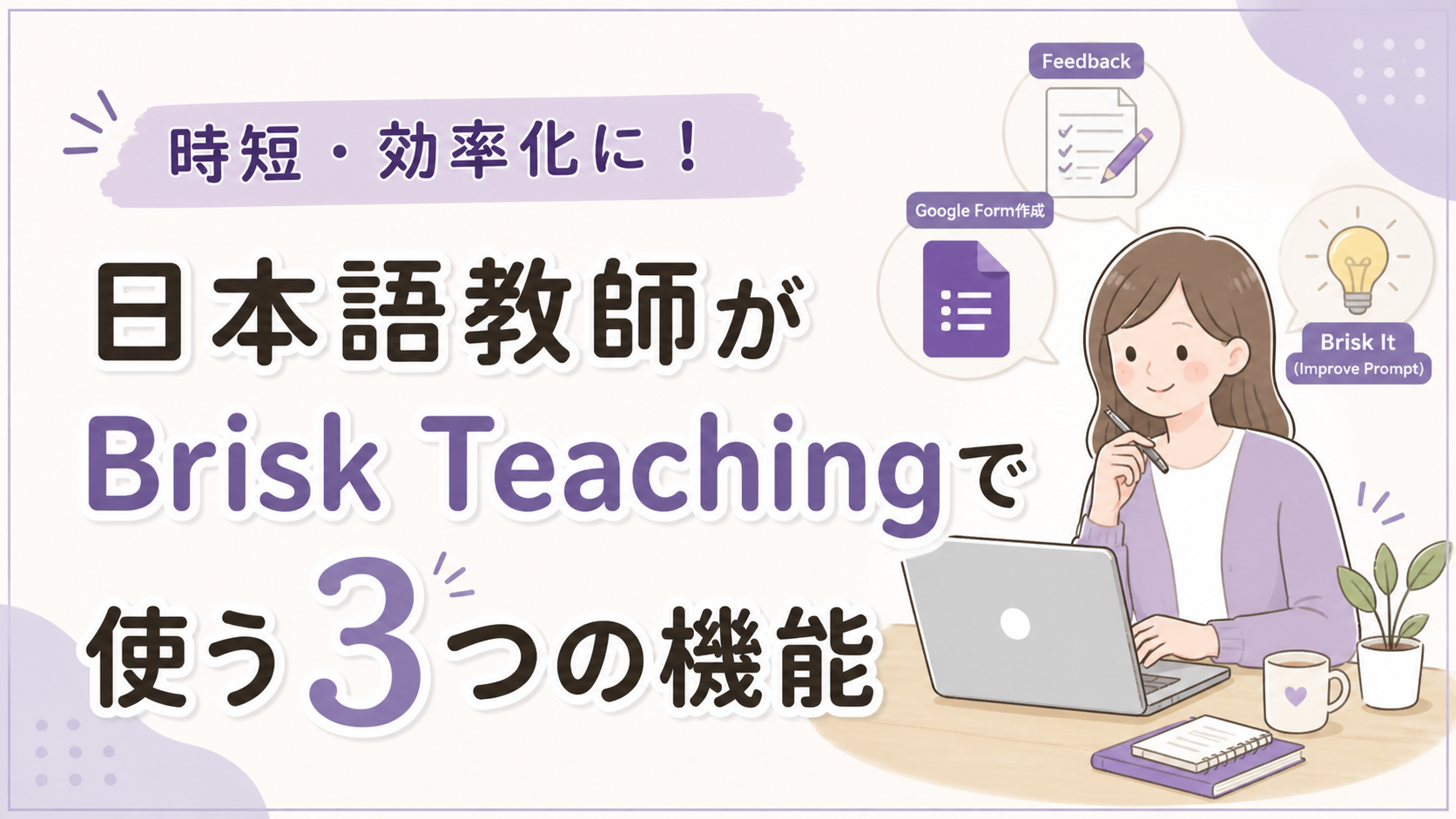
そこで今日は、私が実際に日本語クラスで使っている3つの機能だけに絞ってご紹介します!まずはこの3つから試してみてください。
Brisk Teachingって何?
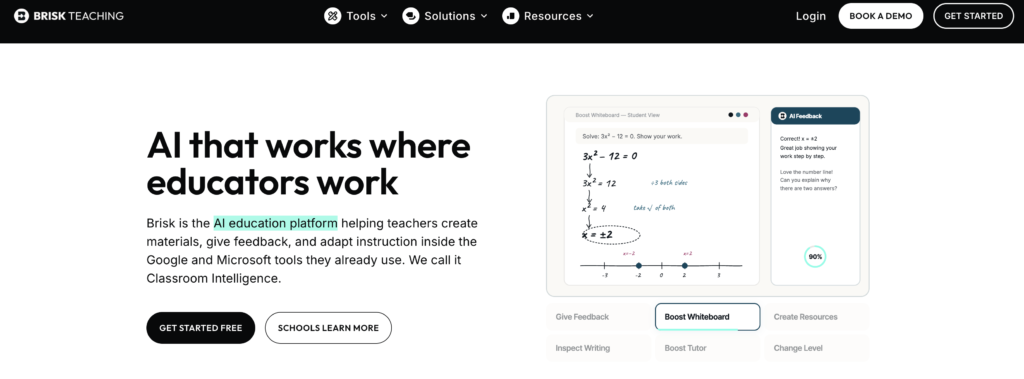
Brisk Teaching(briskteaching.com)は、GoogleドキュメントやYouTube、PDFなど、普段使っているツールの中で直接使えるAI拡張機能です。基本機能は無料で使えます。要登録です。
まずはインストールから!
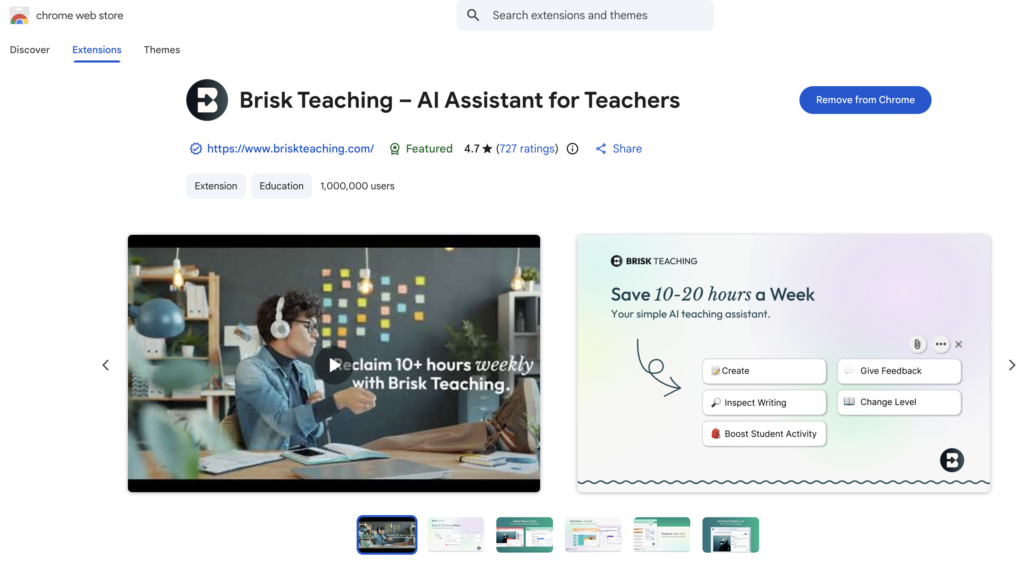
ステップ① Chromeウェブストアでインストール
ChromeブラウザでChromeウェブストアを開き、「Brisk Teaching」と検索します。「Chromeに追加」ボタンをクリックしてインストールしてください。
ステップ② Chromeのツールバーにピン留めする
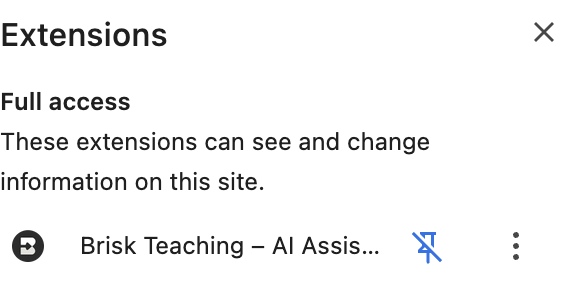
インストール後、ブラウザ右上のパズルのアイコン(拡張機能)

をクリックして、Brisk Teachingの横にあるピンアイコンをクリックします。ツールバーに「B」のアイコンが表示されるようになります。
ステップ③ Googleアカウントでログイン
「B」アイコンをクリックして、Googleアカウントでログインすれば準備完了です!
ちなみに、これ「B」だったの最近知りました。言われるまで全然わかりませんでした。

こちらの先生のYouTubeがわかりやすく説明してありますよ
私が使っている3つの機能
機能① 作文へのフィードバック(Feedback)
日本語の作文添削に一番よく使っているのがこの機能です。
学生のGoogleドキュメントを開いた状態でBriskを起動すると、フィードバックを自動で生成してくれます。フィードバックの種類も選べます:
- Targeted Feedback(ターゲットフィードバック):修正が必要な箇所をピンポイントで指摘
- Glow & Grow:良かった点(Glow)と改善点(Grow)をバランスよくフィードバック
- Next Steps:次にすべきことを具体的に提示
- Rubric Criteria:ルーブリックに基づいたフィードバック
私は特にGlow&Growを使っています。そしてプロンプトにコメントは短くと書きます。というのも長すぎると学生さんが読んでくれないし、AIぽいのも嫌なので、シンプルに。そのままつかうというか、もう採点に疲れて言葉がでてこない。という時に助けてもらってます。
特に便利なのが、クラス全員分をまとめて処理できること。30人分の作文に一人ずつコメントしていた時間が、大幅に短縮されます。もちろん、AIが生成したフィードバックを確認・修正してから学生に返すことができます。クラスルームを使ってませんが、連携できるようです。
注意:これはGoogleクラスルームとも連携されていてとてもいいと思うのですが、個人情報どうなんだろうとふと疑問に思いました。作文もそうですが、個人の名前が載っていないものを使って添削してくださいね。私は作文の添削のフィードバックのコメントの例をもらったり、上記の井上先生のようにプロジェクトのスライドの添削などに使ってます。
機能② Google Formの作成
クイズや理解度チェックのGoogle Formを、あっという間に作れます。
特に便利なのが、今日使ったスライドをそのまま復習クイズにできること!授業で使ったGoogle SlidesやPowerPointを開いた状態でBriskを起動し、「Google Formを作成」を選ぶだけ。スライドの内容をもとに問題を自動生成し、解答キー付きのGoogle Formとして直接保存してくれます。授業の終わりに「今日習ったことを確認しましょう」とすぐにシェアできます。
気をつけないといけないのは、解説などはフォームに入れられないらしいです。最初に学生にシェアするフォームが出てきますから、編集したい場合はご自身のドライブにいって見つけてください。
- 問題数・問題タイプ(多肢選択・記述など)を選べる
- 言語を指定できる(日本語でフォームを作ることも可能)
- 生成されたフォームはGoogle Driveに自動保存される
- 内容を確認・編集してから学生にシェアできる
日本語クラスでの使い方:
- 今日のスライドから復習クイズを作る(授業の最後のまとめに最適!)
- YouTubeの日本語動画を見せた後の理解度チェック
- 教科書のPDFや読み物から語彙・文法クイズを作る
機能③ Gemini内の「Brisk It」ボタン(Improve Prompt)
これは知っておくととても便利な機能です。本当にこれが最高です。これをおすすめしたい!
プロンプト考えるのしんどくないですか。私はプロンプトをまずAIに聞いて作ってもらってたんですが、その手間がもうGeminiにBriskが埋め込まれているのでその手間を省いてくれます。
GeminiでAIに指示(プロンプト)を書くとき、入力ボックスの右下に「Brisk It」というボタンが表示されます。
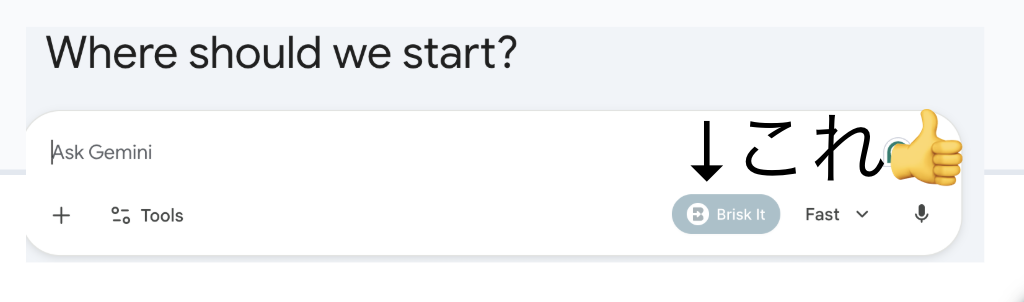
このボタンを押すと、自分が書いたプロンプトをBriskがより効果的な形に改善してくれます。
たとえば「作文のフィードバックを書いて」という曖昧な指示を、「初級日本語学習者の作文に対して、文法・語彙・内容の3点についてわかりやすい言葉でフィードバックを日本語で書いてください」のような精度の高い指示に変換してくれます。
AIへの指示の書き方に慣れていない方でも、質の高いアウトプットが得られるようになる便利な機能です!AIに聞いてる時点で私はすごく疲れていると思うので、そこからプロンプトを考える力がありません。役割をいれて、目的をいれて、って考えるのがめんどくさく、雑なプロンプトになってしまいます。
⭐️ちなみにGeminiに限らず、ChatGPTのプロンプトを入れるところにも上記の緑のやつ出てきました。私のように指示を言語化するのが下手な場合は本当におすすめですよ。
まとめ:まずこの3つから!
Brisk Teachingには30以上の機能がありますが、最初から全部使おうとしなくて大丈夫です。
| 機能 | 何に使う? | 無料? |
|---|---|---|
| ① Feedback | 作文の添削・フィードバック | 一部無料 |
| ② Google Form作成 | スライドの復習クイズ・理解度チェック | 無料 |
| ③ Brisk It(Improve Prompt) | AIへの指示を改善 | 無料 |
この3つだけでも、授業準備と採点にかかる時間がかなり変わります。まずはGoogle Form作成から試してみるのがおすすめです。インストールしてすぐ使えて、効果がわかりやすいので!
ただ、拡張をオンにしておくど、ずっと右下に「B」のマークがでるので嫌だなと思う方は拡張をオフにして使う時だけオンにするなどにするのはどうでしょうか。
Chromeウェブストアで「Brisk Teaching」と検索してインストールしてみてください。
読んでいただきありがとうございました。